WordPressが真っ白画面になった時の解決方法
WordPressが突然真っ白になった…まず落ち着いて
WordPressで作ったサイトを開いたら、突然画面が真っ白になっていた。そんな経験はありませんか?
「サイトが消えた!」「データが全部飛んだ!」と焦ってしまいますが、ほとんどの場合、データは消えていません。表示上の問題であることがほとんどです。
この状態はWordPressの世界では「WSoD(White Screen of Death)」と呼ばれており、世界中のWordPressユーザーが経験するよくあるトラブルです。原因はいくつかのパターンに絞られているので、順番に試していくことで多くの場合は自力で解決できます。
この記事では、WordPressが真っ白画面になる原因と、初心者でも実践できる解決方法を順番に解説します。
なぜWordPressは真っ白画面になるのか
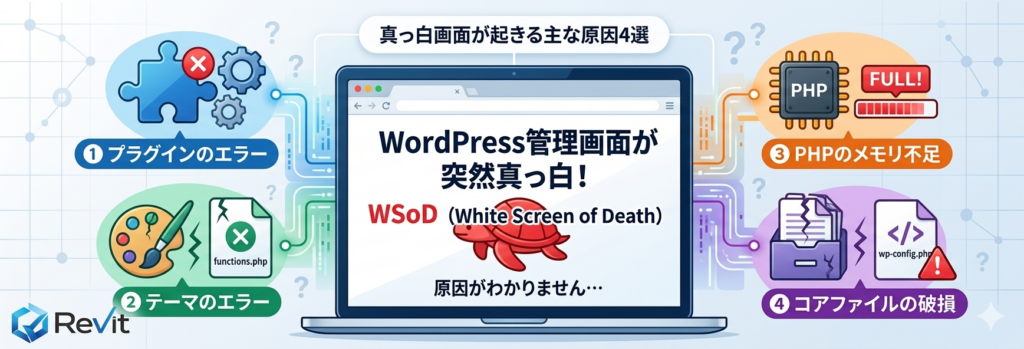
真っ白画面(WSoD)が起きる主な原因は以下の4つです。
① プラグインのエラー
最も多い原因がプラグインのエラーです。プラグインを新しくインストールした直後や、WordPressをアップデートした後に発生しやすいです。
複数のプラグインが競合していたり、古いプラグインが最新のWordPressに対応していなかったりすることで、PHPエラーが発生してページが表示されなくなります。
② テーマのエラー
テーマを変更した直後や、テーマのファイルを直接編集した後に発生することがあります。特にfunctions.phpやstyle.cssに誤った記述があると、サイト全体が白くなります。
テーマのコードに構文エラー(セミコロンの抜けや括弧の閉じ忘れなど)があるだけで、サイト全体が表示されなくなるのがPHPの特性です。
③ PHPのメモリ不足
WordPressはPHPというプログラム言語で動いています。このPHPに割り当てられるメモリ(処理に使えるコンピュータの記憶領域)が不足すると、処理の途中で止まって白画面になることがあります。
デフォルトの設定では64MBや128MBに制限されているサーバーが多く、プラグインを増やすほどメモリ消費が増えていきます。
④ WordPressのコアファイルの破損
WordPressのアップデートが途中で失敗したり、FTPで誤ってファイルを削除・上書きしてしまったりすると、コアファイルが破損して白画面になることがあります。
これは比較的まれなケースですが、アップデート中にサーバーエラーが起きた場合などに発生します。
解決方法①:プラグインをすべて無効化する
まず最初に試すべき方法です。プラグインが原因の場合、これで解決することが多いです。
管理画面にアクセスできる場合
WordPressの管理画面(/wp-admin)にはアクセスできる場合は、以下の手順でプラグインを一括無効化できます。
- 管理画面 → プラグイン → インストール済みプラグイン を開く
- 一覧の上にあるチェックボックスをクリックして全選択
- 「一括操作」から「無効化」を選んで「適用」をクリック
- サイトのトップページを確認する
これでサイトが表示されるようになれば、プラグインが原因です。次に、プラグインを1つずつ有効化していき、有効化した直後に白画面に戻るプラグインが犯人です。
管理画面にもアクセスできない場合
管理画面まで白くなっている場合は、FTPかサーバーのファイルマネージャーからプラグインフォルダを操作します。
- FTPソフト(FileZillaなど)でサーバーに接続する
/wp-content/plugins/フォルダを開く- 「plugins」フォルダ自体を「plugins_backup」などにリネームする
- サイトにアクセスして表示されるか確認する
- 表示されたら「plugins_backup」を「plugins」に戻す
- その後、各プラグインフォルダを1つずつリネームして原因を特定する
フォルダをリネームするとWordPressはそのプラグインを認識できなくなり、自動的に無効化された状態になります。データは残ったままなので安心してください。
解決方法②:テーマをデフォルトに戻す
プラグインを無効化しても解決しない場合は、テーマが原因の可能性があります。
管理画面にアクセスできる場合
- 管理画面 → 外観 → テーマ を開く
- WordPressの標準テーマ(「Twenty Twenty-Four」など)を有効化する
- サイトのトップページを確認する
FTPから操作する場合
/wp-content/themes/フォルダを開く- 現在使用しているテーマのフォルダ名をリネームする(例:「mytheme」→「mytheme_backup」)
- WordPressは自動的にデフォルトテーマに切り替わる
- サイトにアクセスして確認する
テーマのフォルダをリネームしても、テーマのデータ(カスタマイズ設定など)は残っています。ただし、テーマをデフォルトに戻した場合は見た目が変わるので、問題解決後は元のテーマに戻す必要があります。
解決方法③:PHPのメモリ制限を増やす
プラグインもテーマも問題なさそうな場合は、PHPのメモリ不足が原因かもしれません。
wp-config.phpを編集する
WordPressのルートディレクトリにある wp-config.php ファイルをFTPでダウンロードして編集します。
以下の1行を探してください。
define( 'WP_DEBUG', false );この行の直前に以下を追加します。
define( 'WP_MEMORY_LIMIT', '256M' );ファイルを保存してサーバーにアップロードし、サイトにアクセスして確認します。256MBで解決しない場合は512Mに増やしてみてください。
ただし、サーバーによってはメモリの上限が設定されており、この方法で増やせる限界がある場合もあります。XSERVERの場合は比較的メモリが余裕あるので対応しやすいです。
解決方法④:デバッグモードでエラーを確認する
どの方法を試しても解決しない場合、WordPressのデバッグモードを有効にしてエラーの詳細を確認します。
wp-config.php を開いて以下の設定を変更します。
// 変更前
define( 'WP_DEBUG', false );

// 変更後
define( 'WP_DEBUG', true );
define( 'WP_DEBUG_LOG', true );
define( 'WP_DEBUG_DISPLAY', false );この設定を有効にすると、/wp-content/debug.log というファイルにエラーログが記録されます。FTPでこのファイルをダウンロードして内容を確認すると、どのファイルの何行目でエラーが起きているかがわかります。
エラーログの読み方の例:
PHP Fatal error: Uncaught Error: Call to undefined function get_field()
in /wp-content/themes/mytheme/functions.php on line 45
この場合、「mythemeというテーマのfunctions.phpの45行目でget_field()という関数が見つからないエラーが起きている」ということがわかります。Advanced Custom Fieldsプラグインがないのにそのプラグインの関数を呼んでいる、といった原因が特定できます。
デバッグモードは問題解決後に必ず false に戻してください。有効のままにするとセキュリティ上のリスクがあります。
解決方法⑤:WordPressコアファイルを再インストールする
上記のすべてを試しても解決しない場合、WordPressのコアファイルが破損している可能性があります。
管理画面からアップデートを再実行する
管理画面にアクセスできる場合は、ダッシュボード → 更新 から現在のバージョンのWordPressを再インストールできます。
FTPから手動で上書きする
- WordPress公式サイト(wordpress.org)から最新のWordPressをダウンロード
- ダウンロードしたZIPを解凍する
- 解凍したフォルダの中から
wp-adminフォルダとwp-includesフォルダをFTPでサーバーにアップロード(上書き) - ルートにある
wp-login.php、wp-settings.phpなども上書きする
重要:wp-content フォルダは絶対に上書きしないでください。ここにテーマ・プラグイン・アップロードした画像など、サイトのデータがすべて入っています。wp-config.php も上書きしてはいけません。
それでも解決しない場合は
上記の方法をすべて試しても解決しない場合、以下のような状況が考えられます。
- データベースに問題がある(テーブルの破損など)
- サーバー側の設定やPHPバージョンの問題
- マルウェア感染によるファイルの改ざん
- ホスティングサービス側の障害
これらの問題は技術的な知識がないと対応が難しく、誤った操作でデータを失うリスクもあります。
特にマルウェア感染の場合は、単純にファイルを元に戻すだけでは解決せず、感染経路の特定と対処が必要になります。
WordPressのトラブルやホームページのお悩みはRevitにご相談ください
真っ白画面を予防するために日頃からやっておくこと
トラブルが起きてから対処するのは大変です。日頃から以下の対策をしておくと、万が一の時にも安心です。
定期的なバックアップ
WordPressのデータは「ファイル」と「データベース」の2種類があります。両方のバックアップが必要です。
バックアッププラグインとして「UpdraftPlus」が定番で、無料で自動バックアップができます。Googleドライブ・Dropboxなどに自動保存する設定にしておくと安心です。
プラグイン・テーマは慎重に更新する
更新前には必ずバックアップを取ること。また、プラグインの更新は1つずつ行い、更新後にサイトの動作確認をしてから次を更新するのが安全です。
メジャーバージョンアップ(WordPressの5.x→6.xなど大きなアップデート)の場合は特に注意が必要です。
不要なプラグインは削除する
使っていないプラグインが残っていると、WordPressのアップデート時に互換性の問題が起きやすくなります。「無効化しているから大丈夫」と思っていても、セキュリティリスクにもなるので、使わないプラグインは削除しておきましょう。
PHPのバージョンを最新に保つ
古いPHPバージョンを使い続けていると、セキュリティリスクが高まるだけでなく、WordPressやプラグインの最新版に対応できなくなります。サーバーの管理画面からPHPバージョンを確認し、WordPressが推奨するバージョンに合わせておきましょう。
2024年現在、WordPressはPHP 8.1以上を推奨しています。
まとめ:真っ白画面は焦らず順番に試せば解決できる
WordPressの真っ白画面(WSoD)は怖く見えますが、多くの場合プラグインかテーマの問題です。以下の順番で試してみてください。
- プラグインをすべて無効化する
- テーマをデフォルトに切り替える
- PHPのメモリ制限を増やす
- デバッグモードでエラーの詳細を確認する
- WordPressコアファイルを再インストールする
それでも解決しない場合や、対応する時間がない・技術的に難しいと感じる場合は、WordPressの修正を専門としている業者に依頼することを検討してください。
Revitでは岩見沢・札幌近郊を中心に、WordPressのエラー修正・トラブル対応を承っています。「自分では難しそう」と感じたら、まずはLINEでお気軽にご相談ください。内容を確認した上で、対応可否と料金をお伝えします。