WordPressにログインできない時の解決方法
WordPressにログインできない…その原因は意外とシンプル
「WordPressの管理画面にログインしようとしたら、なぜかログインできない」という状況は、WordPressを使っていると誰でも一度は経験するトラブルです。
パスワードが違うと言われる、ログイン画面が表示されない、ログインしてもすぐ弾かれる…原因によって症状も対処方法もまったく異なります。
この記事では、WordPressにログインできない時の原因と解決方法を症状ごとに詳しく解説します。ほとんどのケースは自分で解決できるので、落ち着いて順番に試してみてください。
症状別:ログインできない原因と解決方法
症状①「パスワードが違います」と表示される
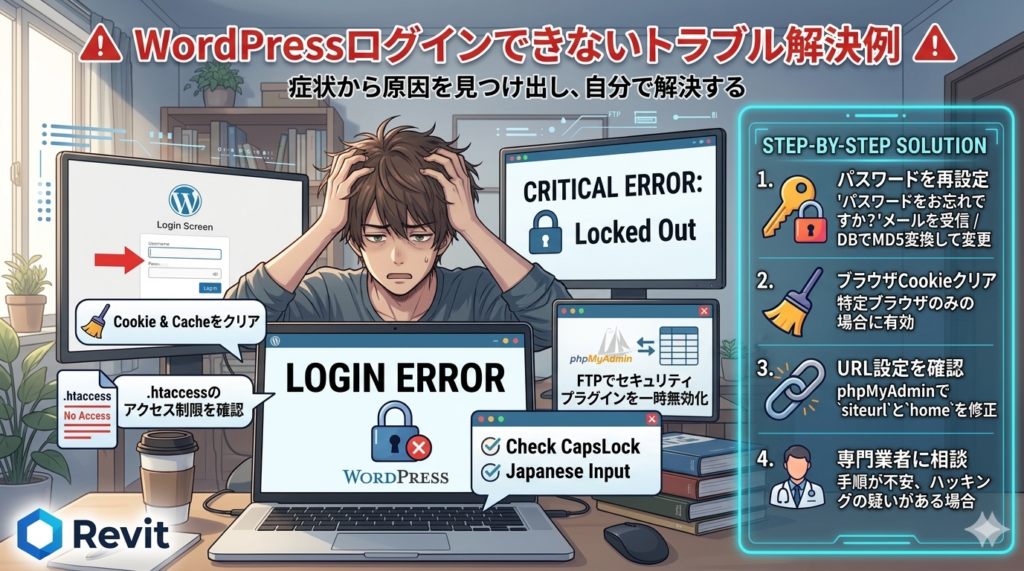
最も多いケースです。パスワードを正しく入力しているつもりでも弾かれる場合、以下のことを確認してください。
CapsLockがオンになっていないか
パスワードは大文字・小文字を区別します。知らないうちにCapsLockがオンになっていると、入力した文字が反転して認識されます。
日本語入力がオフになっているか
パスワード入力欄で日本語入力モードになっていると、半角英数字が正しく入力されないことがあります。IMEをオフにしてから入力してください。
コピペしたパスワードに空白が混入していないか
パスワードをコピーして貼り付ける場合、前後に半角スペースが混入していることがあります。手入力で試してみてください。
これらを確認しても解決しない場合は、パスワードを再設定します。
パスワードの再設定方法
ログイン画面の「パスワードをお忘れですか?」リンクをクリックすると、登録したメールアドレスにパスワードリセットのメールが届きます。
ただし、以下の場合はメールが届かないことがあります。
- 登録メールアドレスが古くて使えなくなっている
- サーバーのメール送信設定に問題がある
- 迷惑メールフォルダに入っている
メールが届かない場合は、次の方法でデータベースから直接パスワードを変更します。
データベースからパスワードを直接変更する
サーバーの管理画面(XSERVERならサーバーパネル)からphpMyAdminにアクセスします。
- phpMyAdminを開く
- WordPressのデータベースを選択
- 「wp_users」テーブルをクリック
- 変更したいユーザーの「編集」をクリック
- 「user_pass」フィールドを探す
- 関数の欄で「MD5」を選択
- 値の欄に新しいパスワードを入力
- 「実行」をクリック
XSERVERの場合は、サーバーパネル → MySQL → phpmyadmin からアクセスできます。
症状②「ユーザー名が間違っています」と表示される
ユーザー名とメールアドレスのどちらでもログインできますが、混同していることがあります。
WordPressのユーザー名(例:admin、revit など)とメールアドレス(例:info@example.com)は別のものです。両方試してみてください。
また、セキュリティ対策として「admin」というユーザー名を変更している場合、変更後のユーザー名を忘れてしまうことがあります。その場合はデータベースのwp_usersテーブルで確認できます。
症状③ ログイン画面が表示されない・エラーが出る
ログイン画面自体が表示されない場合、いくつかの原因が考えられます。
ログインURLが変更されている
セキュリティ対策としてログインURLを変更していると、デフォルトの /wp-admin や /wp-login.php ではアクセスできません。変更後のURLをブックマークしていない場合は、セキュリティプラグインの設定を確認する必要があります。
CloudSecure WP SecurityでURLを変更した場合、FTPでプラグインフォルダをリネームして一時的に無効化すると、デフォルトのログインURLでアクセスできるようになります。
Cookieの問題
ブラウザのCookieに問題があると、ログイン処理が正常に完了しないことがあります。ブラウザのキャッシュとCookieをクリアしてから試してください。
Chrome の場合:設定 → プライバシーとセキュリティ → 閲覧履歴データの削除 → CookieとキャッシュをクリアしてOK
wp-login.phpのアクセス制限
.htaccessでwp-login.phpへのアクセス制限をかけている場合、特定のIPからしかアクセスできなくなっていることがあります。IPが変わった場合に弾かれます。
症状④ ログインできてもすぐにログアウトされる
ログインに成功しても、すぐにログイン画面に戻ってしまう場合は、以下が原因として考えられます。
Cookieのドメイン設定の問題
WordPressのサイトURLと実際のURLが一致していない場合に起きることがあります。たとえば、WordPressには https://example.com と設定してあるのに、実際は https://www.example.com でアクセスしている、という状況です。
この場合、wp-config.phpに以下を追加することで解決することがあります。
define('COOKIE_DOMAIN', 'example.com');サイトURLの設定が間違っている
データベースの wp_options テーブルで、siteurl と home の値が正しいURLになっているか確認してください。
症状⑤ ログイン後に「このページを表示する権限がありません」と出る
ログインはできるが、管理画面が表示されずにエラーになる場合、ユーザーの権限設定に問題がある可能性があります。
phpMyAdminでwp_usersテーブルを確認し、ユーザーのuser_statusが0(アクティブ)になっているか確認してください。
また、wp_usermeta テーブルの wp_capabilities の値が a:1:{s:13:"administrator";b:1;} になっているか確認します。ここが空だったり別の値になっていると管理者権限がない状態です。
セキュリティプラグインが原因でロックアウトされた場合
ログイン試行回数制限のプラグインを入れている場合、パスワードを何度も間違えてしまうと、IPアドレスがロックアウトされることがあります。
ロックアウトの解除方法
一定時間(設定によって30分〜数時間)が経過すると自動的に解除される場合がほとんどです。まず少し時間を置いて試してみてください。
すぐに解除したい場合は、FTPでセキュリティプラグインのフォルダをリネームして一時的に無効化します。
- FTPで
/wp-content/plugins/を開く - 使用しているセキュリティプラグインのフォルダ名をリネーム(例:limit-login-attempts-reloaded → limit-login-attempts-reloaded_bak)
- ログインを試みる
- ログインできたら管理画面からプラグインを再有効化する
ハッキングでログインできなくなっている場合
不正アクセスを受けると、攻撃者がパスワードを変更したり、管理者アカウントを削除したりすることがあります。ハッキングかどうかを疑うサインとしては以下があります。
- 急にパスワードが変わった
- 見知らぬユーザーが管理者として追加されている
- サイトのコンテンツが改ざんされている
- サーバーの管理画面でログをみると海外からの不審なアクセスがある
ハッキングが疑われる場合、単純にパスワードを変えるだけでは解決しません。侵入経路を塞がないと再び攻撃を受けます。以下の対応が必要です。
- サーバーのアクセスログを確認して侵入経路を特定する
- マルウェアスキャンで感染ファイルを検出・削除する
- WordPressのパスワード、FTPパスワード、データベースパスワードをすべて変更する
- WordPressとプラグインを最新版に更新する
- セキュリティプラグインを導入して再発を防ぐ
ハッキングへの対応は専門知識が必要なため、対応が難しい場合は専門業者に相談することをおすすめします。
ログインできなくなる前にやっておくべき予防策
トラブルは予防が一番です。日頃から以下の対策をしておきましょう。
強力なパスワードを設定する
WordPressが自動生成するランダムなパスワード(例:K#9mP2!xQr7@Wd)は見た目は複雑ですが、パスワードマネージャー(1Password、Bitwarden など)を使えば覚える必要はありません。
「admin」「password」「123456」のような単純なパスワードは絶対に避けてください。ブルートフォース攻撃(総当たり攻撃)で数分以内に突破されます。
2段階認証を導入する
パスワードが漏れても、2段階認証があれば不正ログインを防げます。「WP 2FA」や「Google Authenticator」プラグインで簡単に導入できます。
ログインURLを変更する
デフォルトの /wp-admin や /wp-login.php は攻撃者に知られているため、セキュリティプラグインでURLを変更しておくと、ブルートフォース攻撃のリスクを大幅に下げられます。
ただし変更後のURLは必ずブックマークしておくこと。忘れると自分がロックアウトされます。
ログインURLをメモしておく
ログインURLが変更されている場合は特に、URLをパスワードマネージャーやメモ帳に必ず記録しておきましょう。管理画面にログインできないと、サイトの更新も修正も何もできなくなります。
まとめ:症状を確認して原因を絞り込もう
WordPressにログインできない原因は多岐にわたりますが、症状を確認することで原因が絞り込めます。
- 「パスワードが違う」→ パスワードの再設定、またはデータベースから変更
- 「ログイン画面が出ない」→ URLの変更、Cookieクリア、.htaccessの確認
- 「ログインしてもすぐ弾かれる」→ CookieドメインとサイトURLの設定確認
- 「ロックアウトされた」→ 時間を置くか、プラグインを一時無効化
- 「ハッキングの疑い」→ 専門業者への相談を検討
自分で対応するのが難しい、時間がない、大事なサイトなのでリスクを取りたくない、という方はWordPressの修正・サポートを専門としている業者に依頼することをおすすめします。
Revitでは岩見沢・札幌近郊を中心にWordPressのログインに関するトラブルの対応をしています。状況を確認した上で、最善の対応方法をご提案しますので、まずはLINEでお気軽にご相談ください。