SSLエラーでサイトが表示されない時の解決方法

「保護されていない通信」「この接続ではプライバシーが保護されません」が出たら
サイトにアクセスしたら、ブラウザに「保護されていない通信」「この接続ではプライバシーが保護されません」という警告が表示された。あるいは「サイトにアクセスできません」というエラーになった。
これはSSL証明書に関するエラーです。見た目は怖いですが、原因がわかれば自力で解決できるケースがほとんどです。
この記事では、SSLエラーの原因と解決方法を初心者にもわかりやすく解説します。
そもそもSSLとは何か
SSL(Secure Sockets Layer)とは、ウェブサイトとブラウザの間でやり取りするデータを暗号化する仕組みです。現在は後継技術のTLSが使われていますが、慣習的にSSLと呼ばれています。
SSLが有効なサイトのURLは https:// で始まり、ブラウザのアドレスバーに鍵のアイコンが表示されます。SSLがない(または問題がある)サイトは http:// のままで、ブラウザに警告が表示されます。
SSLは以下の理由で重要です。
- フォームで送信した個人情報・パスワードが暗号化されて盗聴されにくくなる
- Googleの検索ランキングの評価要素に含まれている(SSL非対応サイトは不利)
- SSL非対応サイトはブラウザに警告が表示され、ユーザーが離脱しやすくなる
2024年現在、ほぼすべてのサイトでSSL対応(HTTPS化)は必須と考えてください。
SSLエラーの種類と原因
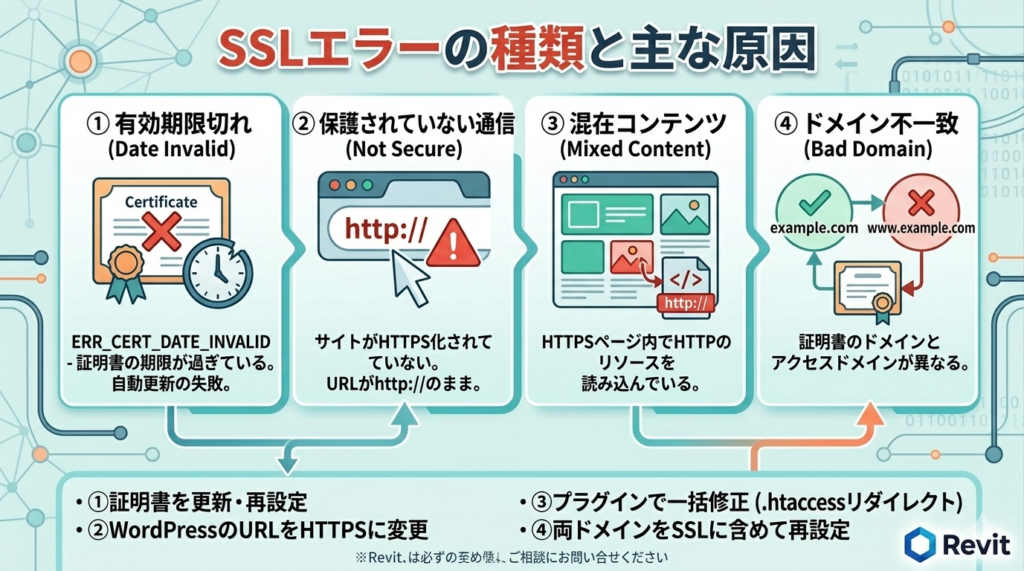
SSLエラーにはいくつかの種類があります。表示されるエラーメッセージによって原因が異なります。
エラー①「この接続ではプライバシーが保護されません」(NET::ERR_CERT_DATE_INVALID)
SSL証明書の有効期限が切れているか、日付設定に問題があります。
無料SSL証明書(Let’s Encryptなど)の有効期限は90日です。自動更新の設定をしていない場合、90日ごとに更新作業が必要です。XSERVERやロリポップなどのレンタルサーバーは自動更新してくれますが、何らかの理由で失敗していることがあります。
また、閲覧者側のパソコンの日時設定が大幅にずれている場合も、このエラーが出ることがあります。
エラー②「保護されていない通信」(サイトはHTTPのまま)
SSL証明書は取得しているが、サイトのURLがhttpsになっていない状態です。
WordPressの場合、SSL証明書をサーバーで有効化しても、WordPress内のURLがhttpのままになっていることがあります。
エラー③「混在したコンテンツ」(Mixed Content)
ページ自体はhttpsで表示されているが、ページ内の画像・CSS・JavaScriptなどの一部がhttp://で読み込まれている状態です。
アドレスバーの鍵アイコンに警告マークが付いていたり、コンソールにエラーが表示されたりします。ブラウザによってはhttpのリソースをブロックして、デザインが崩れることもあります。
エラー④「証明書が信頼できません」(SSL_ERROR_BAD_CERT_DOMAIN)
SSL証明書に記載されているドメインと、アクセスしているドメインが一致しない場合に出るエラーです。
例えば、example.com のSSL証明書しか持っていないのに、www.example.com や sub.example.com にアクセスしている場合に起きます。
解決方法①:SSL証明書を確認・更新する
まず、SSL証明書の状態を確認します。
XSERVERの場合
- XSERVERのサーバーパネルにログイン
- 「SSL設定」をクリック
- 対象ドメインのSSL状態を確認する
- 「無料独自SSL」の欄で有効になっているか確認する
- 有効期限が切れている場合は「更新」または「削除して再設定」を行う
XSERVERの無料SSLは通常自動更新されますが、まれに更新に失敗することがあります。その場合は一度削除して再設定すると解決することが多いです。
再設定後、反映までに数分〜1時間程度かかる場合があります。
自分のパソコンの時刻がずれている場合
自分のパソコンだけでエラーが出て、他の端末では正常に表示される場合は、パソコンの日時設定を確認してください。
Windowsの場合:設定 → 時刻と言語 → 日付と時刻 → 「今すぐ同期」をクリック
Macの場合:システム設定 → 一般 → 日付と時刻 → 「自動的に設定」をオンにする
解決方法②:WordPressのURLをhttpsに変更する
SSL証明書は有効なのに、サイトがhttpで表示されている場合は、WordPress内のURL設定を変更します。
管理画面から変更する
- WordPressの管理画面にログイン
- 設定 → 一般 を開く
- 「WordPressアドレス(URL)」と「サイトアドレス(URL)」の両方を
https://に変更する - 「変更を保存」をクリック
保存後、サイトにアクセスしてhttpsで表示されるか確認してください。
管理画面にアクセスできない場合
HTTPSへの変更の途中でサイトにアクセスできなくなった場合は、wp-config.phpを編集します。
FTPでwp-config.phpを開き、以下の2行を追加します。
define('WP_HOME', 'https://example.com');
define('WP_SITEURL', 'https://example.com');
example.com の部分は自分のドメインに置き換えてください。
解決方法③:HTTPをHTTPSに強制リダイレクトする
WordPressのURLをhttpsに変更しても、httpでアクセスするとまだhttp版が表示されることがあります。httpへのアクセスをhttpsへ自動的に転送(リダイレクト)する設定が必要です。
.htaccessに追記する
サーバーのルートにある.htaccessファイルをFTPで開き、以下を追記します。
RewriteEngine On
RewriteCond %{HTTPS} off
RewriteRule ^(.*)$ https://%{HTTP_HOST}%{REQUEST_URI} [L,R=301]
「# BEGIN WordPress」の行より前に追記してください。
XSERVERの場合は、サーバーパネルの「SSL設定」から「HTTPSへのリダイレクト」を有効にするだけで同じ設定ができます。こちらの方が簡単です。
解決方法④:混在コンテンツ(Mixed Content)を修正する
サイト自体はhttpsになったが、アドレスバーの鍵マークに警告が出ている場合は、ページ内にhttp://のリソースが残っています。
原因の確認方法
ブラウザのデベロッパーツール(F12キーで開く)→ コンソールタブを開くと、どのファイルがhttpのままになっているか確認できます。
Mixed Content: The page at 'https://example.com/' was loaded over HTTPS,
but requested an insecure resource 'http://example.com/wp-content/uploads/image.jpg'このようなメッセージが出ていれば、http://example.com/wp-content/uploads/image.jpg という画像がhttp接続になっています。
プラグインで一括修正する
「Really Simple SSL」プラグインを使うと、WordPressのデータベース内にあるhttp://のURLをhttps://に一括で置き換えられます。
- 管理画面 → プラグイン → 新規追加
- 「Really Simple SSL」を検索してインストール・有効化
- プラグインの指示に従って設定を完了する
多くの場合、このプラグイン1つで混在コンテンツの問題は解決します。
データベースを直接修正する
プラグインを使わずに修正したい場合は、phpMyAdminでデータベースのURLを一括置換します。
- phpMyAdminを開く
- 対象のデータベースを選択
- 「SQL」タブをクリック
- 以下のSQLを実行する
UPDATE wp_posts SET post_content = REPLACE(post_content, 'http://example.com', 'https://example.com');
UPDATE wp_postmeta SET meta_value = REPLACE(meta_value, 'http://example.com', 'https://example.com');
UPDATE wp_options SET option_value = REPLACE(option_value, 'http://example.com', 'https://example.com');
example.com は自分のドメインに置き換えてください。実行前に必ずデータベースのバックアップを取ること。
解決方法⑤:証明書のドメインが一致しない場合
www.example.com と example.com の両方でアクセスされる場合、両方に対応したSSL証明書が必要です。
XSERVERの無料SSLは、ドメインを設定する際に example.com と www.example.com の両方を含めて設定できます。設定時に両方のドメインを含めているか確認してください。
設定済みの場合は、サーバーパネルのSSL設定画面で確認できます。どちらか一方しか設定されていなければ、もう一方を追加します。
SSLエラーを起こさないための予防策
SSL証明書の自動更新を確認する
XSERVERなどのレンタルサーバーは自動更新が基本ですが、設定を確認しておきましょう。自動更新がオフになっていたり、メールアドレスの変更で更新通知が届いていないケースもあります。
Googleカレンダーなどに「SSL証明書の有効期限確認」を3ヶ月ごとにリマインダー登録しておくと安心です。
サイト移転・リニューアル時はSSLを再設定する
サーバーを移転したり、ドメインを変更したりした際はSSLの再設定が必要です。移転後にSSLのチェックを忘れて、数日間http接続のまま運用してしまうケースがあります。
新しいコンテンツはhttpsで登録する
WordPressに画像をアップロードする際、メディアライブラリから挿入する限り問題ありませんが、外部サイトの画像をhttp://でそのまま貼り付けると混在コンテンツになります。
外部リソースを使用する場合は、https://で始まるURLを使用するか、画像を自分のサーバーにダウンロードしてから挿入するようにしましょう。
ブラウザとサーバーどちらの問題か切り分ける
SSLエラーが出た時、まず確認してほしいことがあります。
- 他のデバイス(スマートフォンなど)でも同じエラーが出るか:自分のパソコンだけでエラーが出る場合は、パソコン側の問題(日時設定、古いブラウザ、キャッシュなど)の可能性が高い
- 他のブラウザでも同じエラーが出るか:特定のブラウザだけでエラーが出る場合はブラウザの設定・キャッシュの問題かもしれない
- 他の人も同じエラーが出るか:複数の環境で同じエラーが出る場合はサーバー・証明書側の問題
まずこの切り分けを行うことで、対処すべき箇所が絞り込めます。
まとめ:SSLエラーは原因を特定すれば解決できる
SSLエラーは種類が多いですが、表示されるエラーメッセージと症状から原因を絞り込めます。対処法をまとめます。
- 「証明書の有効期限切れ」→ サーバーパネルでSSL証明書を更新・再設定する
- 「サイトがhttpのまま」→ WordPressの管理画面またはwp-config.phpでURLをhttpsに変更する
- 「httpへのリダイレクトがない」→ .htaccessまたはサーバーパネルでリダイレクト設定を追加する
- 「混在コンテンツ(Mixed Content)」→ Really Simple SSLプラグインで一括修正する
- 「ドメインが証明書と一致しない」→ www有無の両方をSSL証明書に含めて再設定する
「自分で操作するのが不安」「データベースを触るのは怖い」という場合は、専門業者に相談することをおすすめします。
Revitでは岩見沢・札幌近郊を中心に、SSLエラーを含むWordPressのトラブル対応を行っています。「自分では直せそうにない」と感じたら、まずはLINEでご相談ください。内容を確認した上で対応可否と料金をお伝えします。