WordPressを最新バージョンにアップデートする前にやること
WordPressのアップデートは「やれば安全」ではない
「WordPressの新しいバージョンが出ました。今すぐ更新してください」という通知が管理画面に出ていた。セキュリティのためにアップデートしなければと思って更新ボタンを押したら、サイトが真っ白になった。
このケースは非常によくあります。WordPressのアップデートは「やれば安全になる」ものですが、「やり方を誤るとサイトが壊れる」という二面性があります。実際に、更新直後のトラブルは保守管理の現場では最もよく遭遇するケースのひとつです。
この記事では、WordPressのアップデート前にやるべきことを詳しく解説します。正しい手順を踏むことで、アップデートのリスクを最小限に抑えられます。
アップデートで起きる典型的なトラブル
プラグインとの互換性問題
WordPressの新バージョンに対応していないプラグインが存在すると、アップデート後にそのプラグインが原因でエラーが発生します。特に、長期間更新されていない「放置プラグイン」は危険です。
WordPress.orgのプラグインページを確認すると「最終更新:3年前」「動作確認済みのWordPressバージョン:5.x」のような情報が掲載されています。現在の最新バージョン(6.x系)での動作が確認されていないプラグインは、更新前に代替品を探すか削除することを検討してください。
テーマとの互換性問題
現在使用しているテーマが新しいWordPressのバージョンに対応していない場合、デザインが崩れたり、特定の機能が動作しなくなったりします。特に、数年前から更新されていないテーマや、開発者によるサポートが終了したテーマは注意が必要です。
カスタマイズしたコードへの影響
functions.phpなどにカスタムコードを追加している場合、WordPressのアップデートによって廃止された関数や変更された仕様が原因でエラーが発生することがあります。
特にPHPのバージョンアップと同時にWordPressをアップデートすると、複数の変更が重なり問題の特定が難しくなります。
データベースの構造変更
WordPressのメジャーバージョンアップデート時には、データベースの構造が変更されることがあります。アップデート処理の途中でサーバーエラーが起きると、データベースが中途半端な状態になり、サイトが正常に動作しなくなることがあります。
アップデート前に必ずやるべき5つのこと
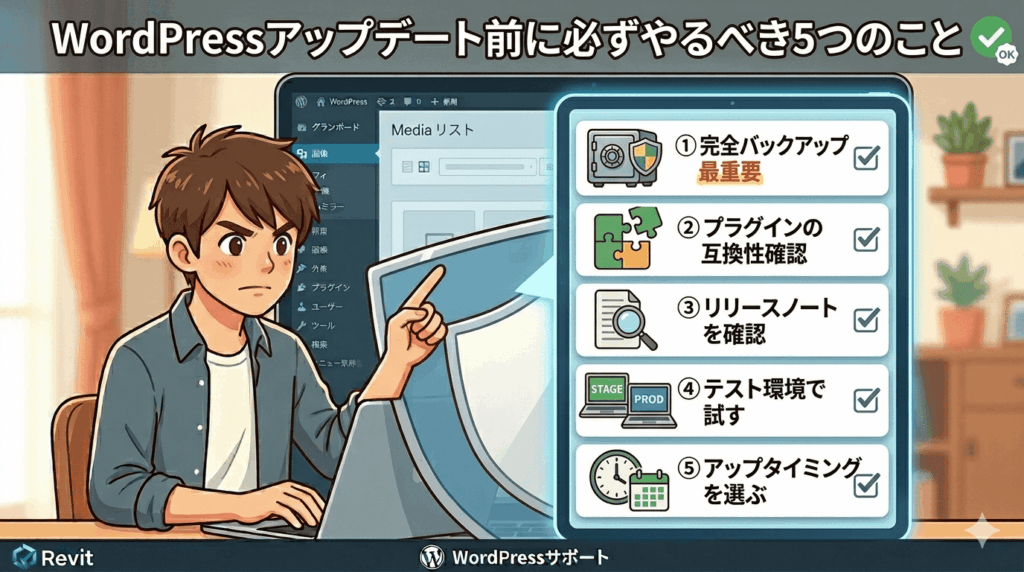
① 完全バックアップを取る(最重要)
ファイルとデータベースの両方を必ずバックアップしてください。これが最重要です。バックアップなしでアップデートを行い問題が起きた場合、元に戻す手段がなくなります。
バックアップは「アップデートの直前」に取ることが大切です。1週間前のバックアップでは、その間に追加したコンテンツが失われます。
② プラグインの互換性を確認する
各プラグインのWordPress.orgページで「動作確認済みのWordPressバージョン」を確認します。最新バージョンで動作確認されていないプラグインがある場合は、そのプラグインの開発者サイトや更新情報を確認してください。
プラグインを10個以上使っている場合、すべての互換性を確認する作業は数時間かかることがあります。
③ アップデートのリリースノートを確認する
WordPress.orgの公式ブログ(wordpress.org/news/)でリリースノートを確認し、何が変わったかを把握してください。特にメジャーアップデートでは大きな変更が含まれることがあります。
④ テスト環境で先に試す
本番サイトに適用する前に、テスト(ステージング)環境で確認するのが理想的です。本番環境のコピーを別のサーバーやサブドメインに作成し、そこでアップデートを試してから本番に適用します。
ただし、テスト環境の構築・管理は技術知識が必要な作業です。XSERVERの「WordPressステージング環境」機能を使うと比較的簡単に作成できますが、設定方法はサーバーによって異なります。
⑤ アップデートのタイミングを選ぶ
アクセスの少ない深夜・早朝に実施してください。また、アップデート後すぐに動作確認できる時間を確保しておくことが重要です。問題が起きた時にすぐ対応できない状況でのアップデートは避けてください。
業種によっては繁忙期を避けることも重要です。飲食店であれば週末前、ECサイトであればセール前など、万が一問題が起きても影響が少ない時期を選びましょう。
「自動更新」を有効にするのは危険か
WordPressには自動更新機能がありますが、本番サイトでの有効化は推奨しません。自動更新によってサイトが壊れても、すぐに気づかない可能性があるからです。深夜に自動更新が走り、翌朝になって初めてサイトが壊れていることに気づく、というケースがあります。
マイナーアップデート(例:6.4.1→6.4.2)は自動更新しても比較的安全ですが、メジャーアップデート(例:6.4→6.5)は手動で慎重に行うことを強くおすすめします。
アップデート後に必ず行う動作確認
アップデート後は以下の項目を確認してください。
- トップページが正常に表示されるか
- 各ページ・投稿ページが正常に表示されるか
- お問い合わせフォームが正常に動作するか(テスト送信)
- 管理画面の各機能が正常に動作するか
- プラグインが正常に動作しているか
- スマートフォンで正常に表示されるか
問題が発見された場合は、バックアップからの復元を検討してください。
まとめ:アップデートは「準備してから」が鉄則
WordPressのアップデートは重要なセキュリティ対策ですが、準備なしに実行すると取り返しのつかないトラブルになりかねません。バックアップ・互換性確認・タイミングの選択が最低限必要です。
「更新が怖くて放置している」「アップデートの管理が面倒」という方は、Revitの保守管理プランをご検討ください。月次でのアップデート確認・実施・動作確認を代行しています。